Windows下将Git bash添加到Windows terminal里
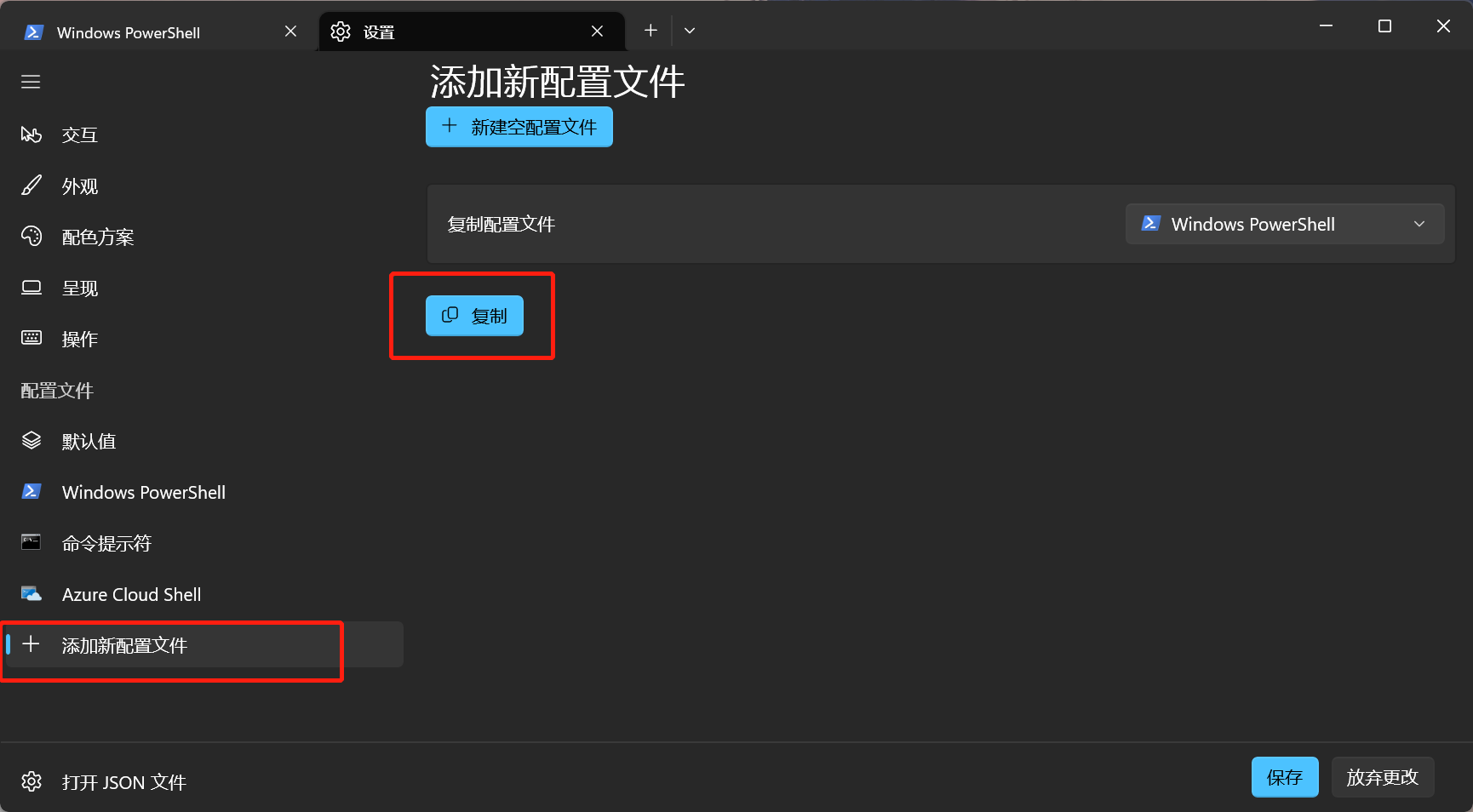
启动Windows terminal,打开设置,点击添加新配置文件,然后复制一份。
名称自定义

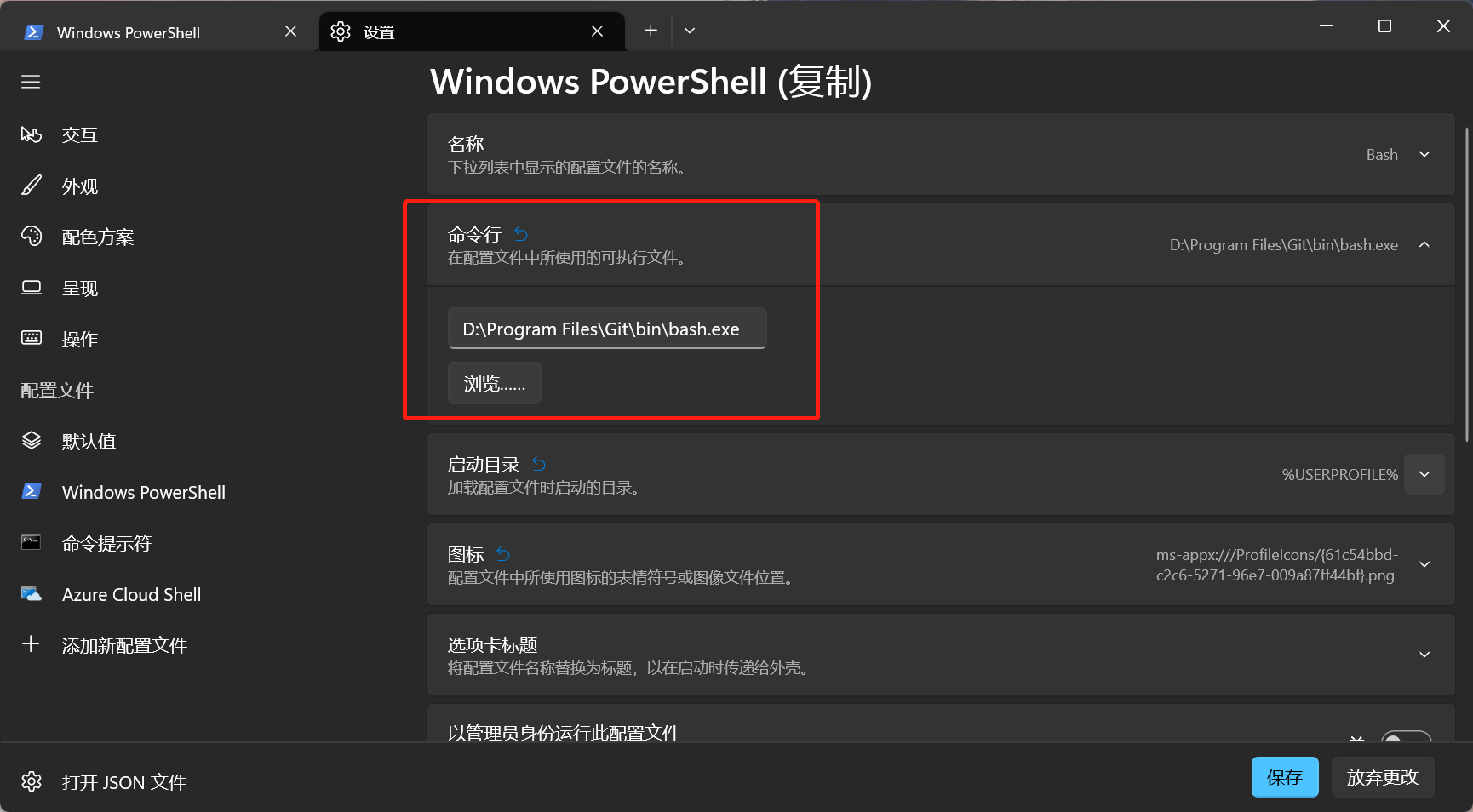
这里的可执行文件在Git安装目录下的\bin\目录下选择bash.exe
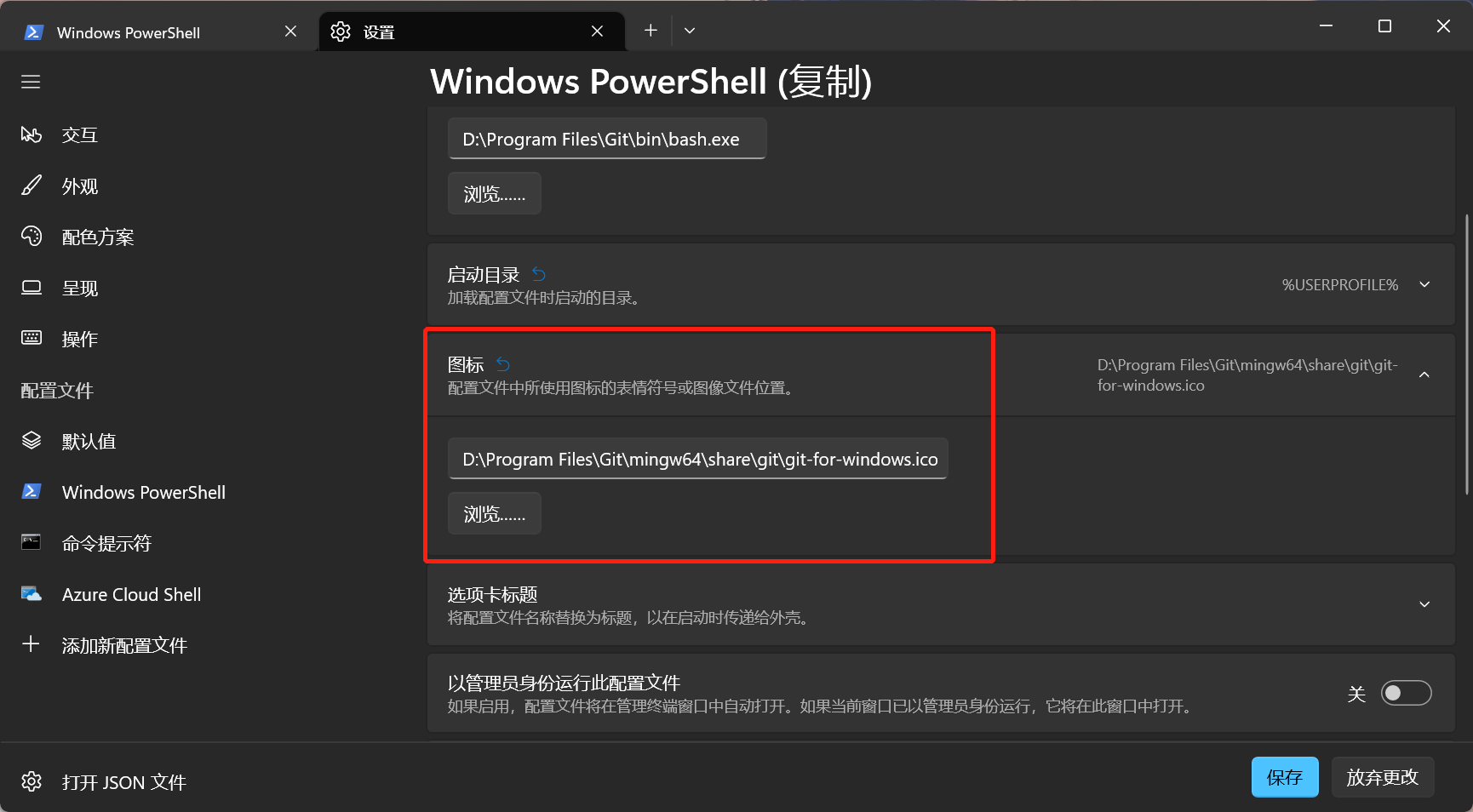
图标可自定义
保存,就可以看到新配置了
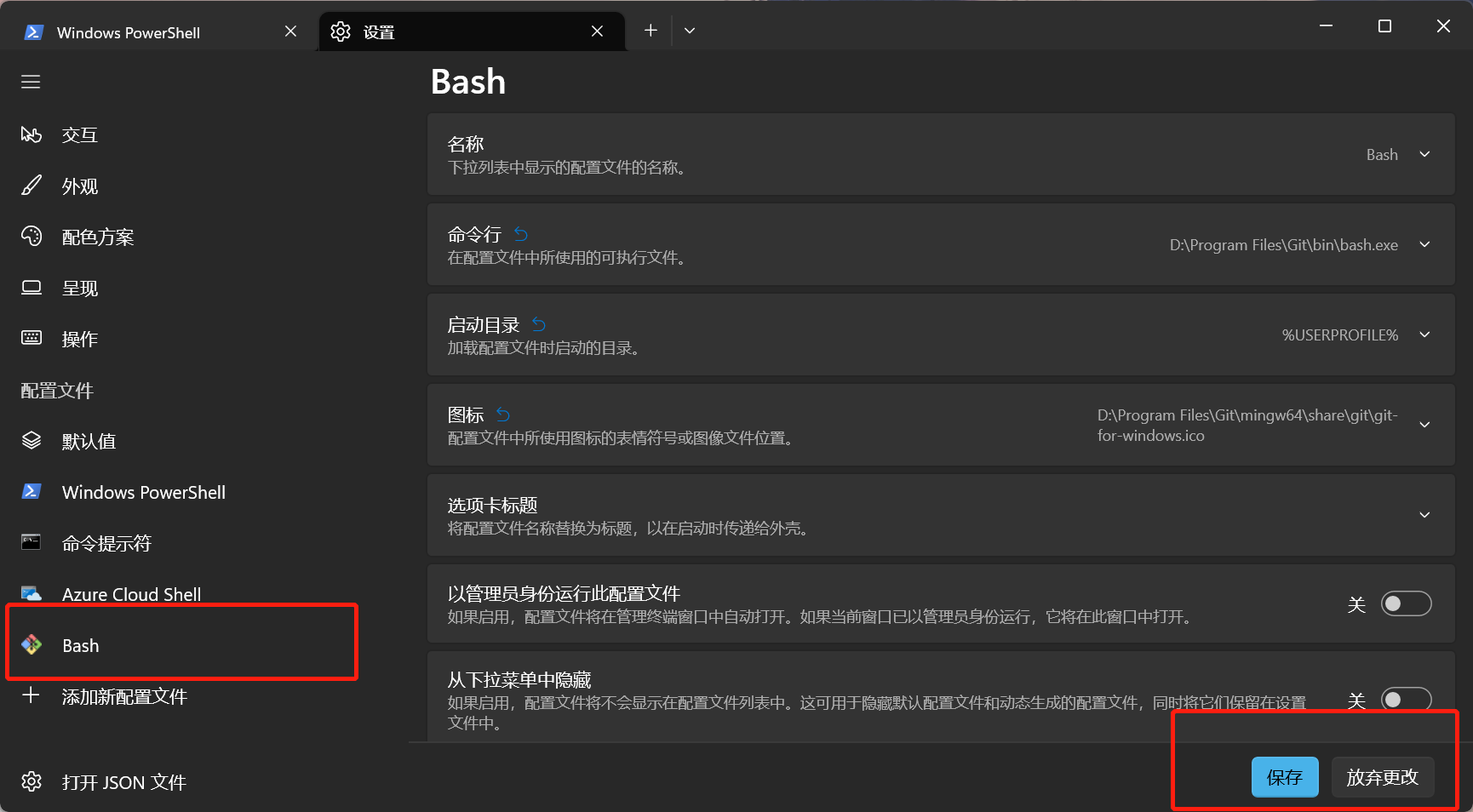
然后侧栏的启动栏目里点击默认配置文件,选择自己新建的配置文件,保存。

下次打开默认就是bash了。git自带的bash是可以运行linux命令的。
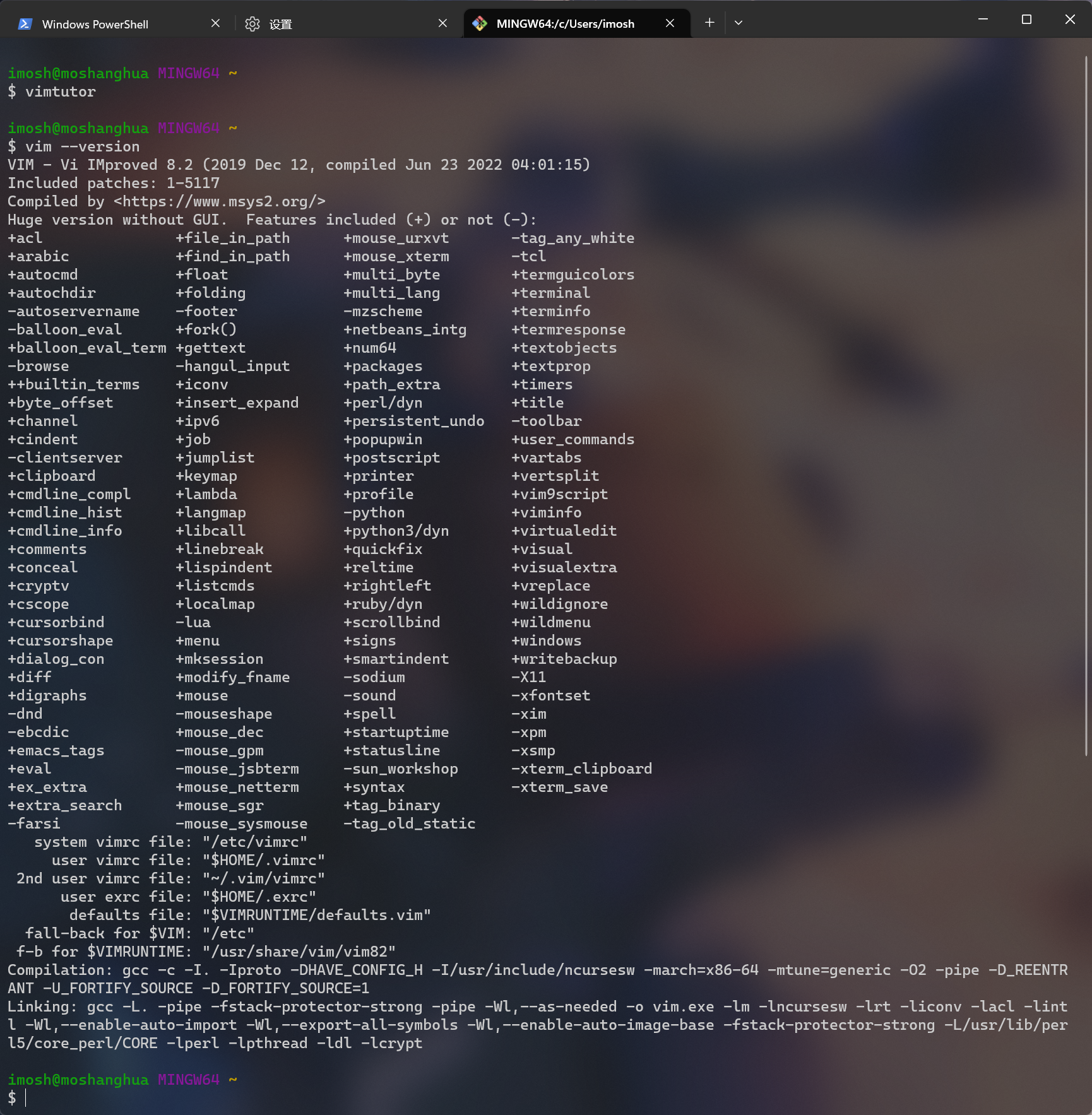
vim也是可以用的,选中的三行里是vim配置文件的存放路径
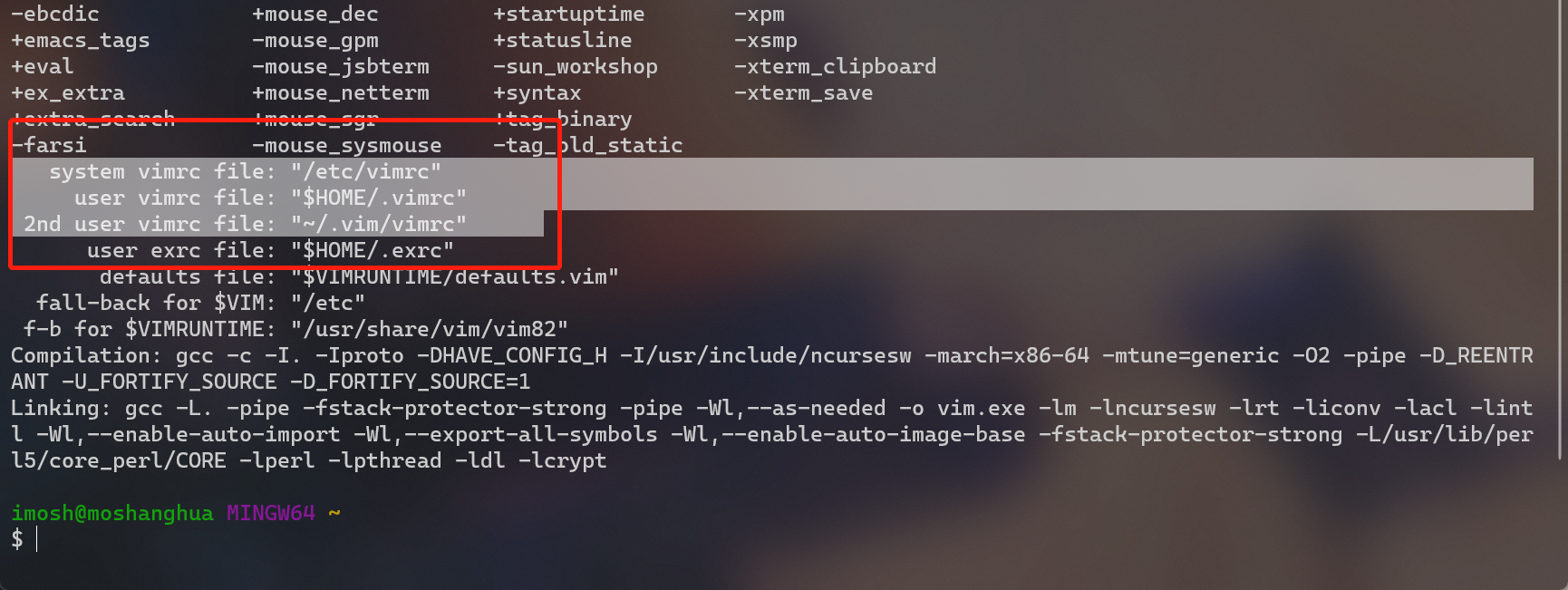
system vimrc file: "/etc/vimrc"第一个路径 /etc/vimrc 在git根目录下

user vimrc file: "$HOME/.vimrc"第二个路径为用户根目录
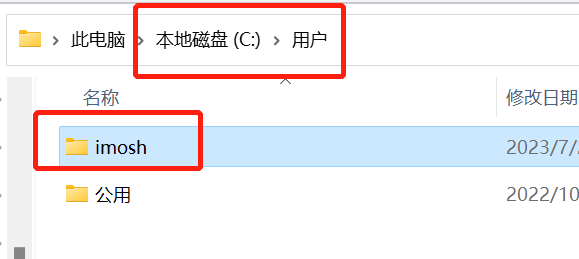
目录下没有 .vimrc 就新建一个
2nd user vimrc file: "~/.vim/vimrc"第三个路径为用户根目录 /.vim/vimrc
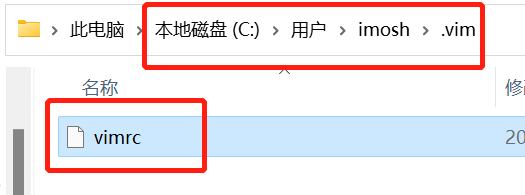
同样目录下没有就新建一下,先建隐藏文件夹,在建文件。
然后基础的vim配置也写入在这个文件里。
入手一台丐版 Mini | 揽件日记
算是第一次用白苹果,上一次用 Mac OS 还是几年前买 NUC 8 硬改版上的黑果子,后面因为唤醒问题老点不亮屏幕,就换回 Win 了。
起因是最近突然又想到 Mac OS,然后又想体验下 Mac OS 了,念起一上头就下单消费了。
结合自己用电脑的习惯是在住房固定的,也没有外出带本的需求,就看了下 Mac mini 系列。
使用需求上,琢磨了下,没想着拿来干什么大事,日常也就是开个游览器看看博客刷刷网页,挂个微信,写点文字,或者再开个编辑器写几行字符。
配置上最开始看的是丐中丐版 M2 芯片 8+256,然后加“一”点的驱使下,各翻了一倍,嗯....就先这样吧

京东上25号早上下单,然后下午收到的。

开箱


再见熟悉的界面。


【天依唱片机】
第一期

第二期

第二期·夏夜|歌声静静流淌,我们还有很多个陪伴彼此的日日夜夜
第三期

第四期

第五期

第六期

第七期

第八期
第九期

【天依唱片机】第九期·春游 | 加百列玫瑰,奏响春日的协奏曲
第十期
第十一期
第十二期

【天依唱片机】第十二期·微醺 | 放一张过去的CD听听那时我们的回忆
第十三期
【天依唱片机】第十三期· 沉醉 | 就随着音乐与歌声在这个夜晚沉醉
图片抓取自洛天依B站官方账号,侵权练习删!
【水彩画】7.12

点击可看深谷老师的美丽过程!还有老师的讲解【水彩绘画】花20小时画洛天依11周年生日贺图
再附上一份洛天依11周年生日会歌曲合集2023官方生贺曲
画师id
感谢深谷老师的画作~ 并允许使用~
B站id:@深谷Shintani
微博id:@深谷-shintani